Monday, 8 January 2024

Cara Menambahkan Audio (Lagu) di HTML


Cara Menambahkan Audio (Lagu) di HTML

Beberapa website seperti website musik, penyedia lagu-lagu online, kursus online ataupun yang lainnya, tentunya perlu memasukkan file – file audio sebagai konten dari website tersebut. Secara umum, ada tiga jenis file audio yang bisa dimainkan yaitu audio digital, file music dan text to speech. Selain itu, kita juga bisa menambahkan inline audio pada sebuah website.

Inline audio adalah suara yang disertakan dalam suatu halaman web atau sebagai bagian dari suatu halaman web dimana suara tersebut akan dimainkan saat browser diload. Tetapi sebelum Anda memasang inline audio pada website, terlebih dahulu perhatikan apakah penggunaan inline audio tersebut tidak mengganggu pengunjung untuk membaca konten website. Anda sebaiknya memasang inline audio pada halaman web yang diharapkan oleh pengunjung untuk mendengar suara.

Pada materi kali ini, saya akan membahas tentang bagaimana cara menambahkan lagu di dalam HTML dengan menggunaan elemen audio. Untuk lebih jelasnya mari simak penjelasan dibawah ini:

Elemen audio

Elemen audio merupakan elemen baru keluaran HTML5 yang digunakan untuk memasukkan audio seperti lagu ke dalam HTML yang dapat diputar. Penggunaan elemen audio ditandai dengan pasangan tag <audio> …. </audio>. Diantara pasangan tag <audio> terdapat elemen source dan dapat ditambahkan teks yang akan tampil jika browser tidak mendukung elemen audio.

Pada elemen audio juga terdapat beberapa atribut yaitu :

AtributNilaiFungsi
autoplay–Menentukan bahwa audio akan diputar langsung ketika halaman sudah diload secara otomatis.
controls–Menunjukkan bahwa controls audio (setiap browser memiliki tampilan controls audio yang berbeda – beda) ditampilkan seperti player yang biasanya berisi perintah seperti tombol play/pause, slider, volume dan lain sebagainya.
muted–Digunakan untuk mematikan atau membisukan suara yang berarti audio akan diputar tanpa suara pada awal inisial.
loop–Digunakan untuk memutar ulang audio yang sudah selesai diputar.
srcURL lokasi file audioMenunjukkan lokasi penyimpanan file audio atau URL yang menunjukkan keberadaan audio file tersebut.
preloadauto, none, metadaMenunjukkan seberapa penting audio harus diload ketika halaman web dimuat.

Atribut src dan controls

Berikut contoh code penggunaan atribut scr dan controls di HTML :

<!DOCTYPE html>
<html>
 <head>
  <title>Atribut src di elemen audio</title>
 </head>
 <body>
  <audio src="honestly.mp3" controls></audio>
 </body>
</html>

Penggunaan atribut controls menghasilkan controls audio yang tampilannya berbeda – beda untuk setiap browser. Saya sangat menyarankan Anda menambahkan atribut ini. Lihat perbedaannya dibawah ini :

Chrome
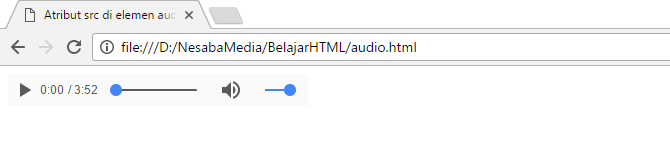
tampilan elemen audio di Chrome

Firefox

tampilan elemen audio di firefox

Pada atribut src, saya hanya menuliskan honestly.mp3 saja dikarenakan lokasi file audio tersebut satu folder dengan file HTMLnya. Saya sudah beberapa kali menjelaskan mengenai penulisan URL lokasi file pada atribut src ini, salah satunya bisa anda lihat pada materi cara menambahkan gambar di HTML.

Jika Anda hanya menggunakan atribut src langsung pada tag <audio> maka hanya akan ada satu format audio yang digunakan. Sedangkan, dari penjelasan sebelumnya, jelas bahwa tidak semua format didukung oleh semua browser.

Agar audio tersebut tetap dapat didukung oleh browser yang berbeda-beda maka digunakan format audio yang lebih dari satu dengan menggunakan elemen source yang ditandai dengan penggunaan tag <source>. Adapun atribut yang terdapat pada elemen source yang berhubungan dengan elemen audio yaitu:

AtributNilaiFungsi
srcURL lokasi file audioMenunjukkan lokasi penyimpanan file audio atau URL yang menunjukkan keberadaan audio file tersebut.
typeMIME_typeMenentukan MIME type dari audio tersebut

Berikut tabel dari MIME type :

Format FileTipe Media
Mp3audio/mpeg
Wavaudio/wav
Oggaudio/ogg

Berikut contoh penulisan dan penggunaanya di HTML :

<!DOCTYPE html>
<html>
 <head>
  <title>Elemen source di HTML</title>
 </head>
 <body>
  <audio controls>
   <source src="honestly.mp3" type="audio/mpeg">
   <source src="honestly.ogg" type="audio/ogg">
   <source src="honestly.wav" type="audio/wav">
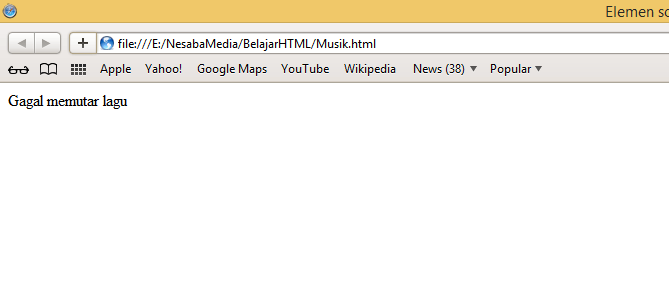
   Gagal memutar lagu
   </audio>
 </body>
</html>

Ketika file HTML dijalankan, hasilnya akan seperti:
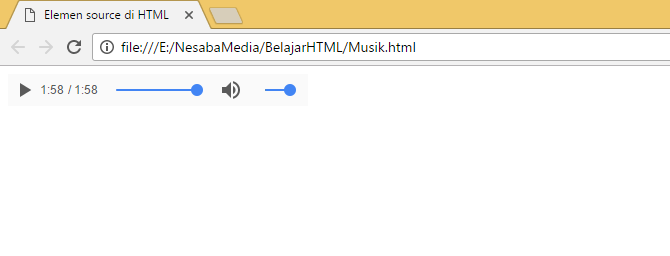
hasil mime

Jika kode HTML diatas diatas dijalankan, hanya satu audio saja yang dimuat, bukan ketiga-tiganya, dikarenakan atribut type ini hanya digunakan untuk menentukan tipe MIME suatu file, bisa gambar, audio, video dan lain sebagainya.

Sebelum tag penutup </audio>, saya menambahkan kalimat “Gagal memutar lagu” yang akan tampil ketika browser yang Anda gunakan tidak mendukung elemen audio. Tampilannya di browser seperti ini (sebagai contoh saya menggunakan browser Safari 5.7.1) :
tampilan di safari

Atribut autoplay

Seperti yang sudah dijelaskan sebelumnya, atribut autoplay digunakan agar audio langsung diputar saat halaman web selesai dimuat atau dapat disebut sebagai inline audio.

Bagi Anda yang mengelola website musik, fanpage atau yang lainnya, penggunaan atribut ini tentunya akan menghidupkan suasana. Berikut contoh kode penggunaannya di HTML :

<!DOCTYPE html>
<html>
 <head>
  <title>Atribut Autoplay di elemen audio</title>
 </head>
 <body>
  <audio src="honestly.mp3" autoplay controls></audio>
 </body>
</html>

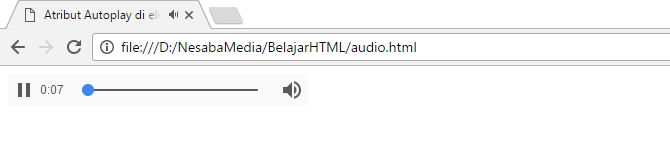
Tampilan dari kode diatas setelah dijalankan di browser :
atribut loop

Jika kode HTML diatas dijalankan, audio langsung diputar secara otomatis sesaat setelah web page selesai dimuat.

Atribut loop

Fungsi atribut ini digunakan untuk memutar lagu secara berulang. Jadi selama pengunjung masih membuka halaman web tersebut maka lagunya akan selalu diputar berulang – ulang (tidak hanya sekali putar saja).

Berikut contoh kode penggunaannya di HTML :

<!DOCTYPE html>
<html>
 <head>
  <title>Atribut loop di elemen audio</title>
 </head>
 <body>
  <audio src="honestly.mp3" loop controls></audio>
 </body>
</html>

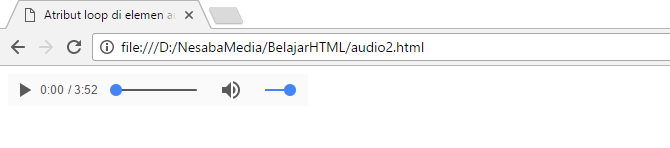
Tampilan dari kode diatas setelah dijalankan di browser :
loop

Jika kode HTML diatas dijalankan, maka lagu akan terus diputar terus-menerus sampai pengunjung menutup halaman tersebut.

Wednesday, 3 January 2024

Cara Membuat Tabel di HTML


Cara Membuat Tabel di HTML

Beberapa informasi pada website sering ditampilkan dalam bentuk tabel. Tabel adalah sebuah data tabular dalam bentuk grid yang terdiri atas kolom, baris dan sel yang merupakan pertemuan antara kolom dan baris. Penggunaan tabel tentunya menjadikan informasi lebih ringkas dan padat serta membuat orang mudah membaca dan mengerti informasi yang terkandung didalamnya. Selain itu, tampilan data yang diambil dari database pun akan lebih mudah dibaca dan nyaman dilihat jika menggunakan tabel.

Melihat kegunaan dari tabel tersebut, tentunya Anda juga harus mempelajari bagaimana cara membuat tabel di HTML. Oleh karena itu, pada pembahasan kali ini, saya akan membahas materi cara membuat tabel di HTML. Anda dapat membuat tabel di dokumen HTML menggunakan tag khusus yang sudah disediakan oleh HTML yaitu dimulai dengan pasangan tag <table> ……. </table>.

Penggunaan tabel pada dokumen HTML tidak tepat Anda gunakan untuk mendesain tata letak elemen – elemen dalam sebuah tabel dengan kata lain tidak boleh digunakan untuk layout halaman. Dahulu mungkin sering digunakan untuk mendesain tampilan website, tapi saat ini fungsinya digantikan oleh CSS yang jauh lebih baik dalam hal membuat tampilan website.

Adapun tag – tag umum yang disediakan HTML untuk membuat sebuah tabel antara lain :

TagFungsi
tabledigunakan untuk mendefinisikan sebuah tabel dimana sebuah tabel di HTML.
trmerupakan kepanjangan dari table row yang digunakan untuk mendefinisikan baris – baris pada suatu tabel.
thmerupakan kepanjangan dari table header yang digunakan untuk mendefinisikan judul pada sel dalam tabel yang berada di bagian paling atas atau paling kiri tabel. Tabel header berada di bagian atas adalah judul kolom tabel, sedangkan tabel header yang terletak di bagian kiri adalah judul baris tabel.
tdmerupakan kepanjangan dari table data yang digunakan untuk mendefinisikan isi tiap sel dalam tabel.

Sebuah tabel di HTML dimulai dengan penggunaan tag <tabel> dan diakhiri dengan tag </tabel>. Diantara pasangan tag <tabel> … </tabel>, ditulis tag <tr> untuk membuat baris pada tabel.

Selanjutnya, di masing – masing pasangan tag <tr> …. </tr>, ditulis di dalamnya kolom – kolom menggunakan tag <th> untuk membuat header (induk sel) ataupun tag <td> untuk membuat isi di setiap sel dalam tabel. Berikut contoh kode sederhana membuat tabel di HTML:

<!DOCTYPE html>
<html>
 <head>
  <title>Penggunaan Tabel di HTML</title>
 </head>
 <body>
  <table>
   <tr>
    <th>Nama</th>
    <th>Jurusan</th>
    <th>Kelas</th>
   </tr>
   <tr>
    <td>Muhammad Ridho</td>
    <td>TKJ</td>
    <td>12</td>
   </tr>
   <tr>
    <td>Meilisa Niatur Rahmah</td>
    <td>MM</td>
    <td>11</td>
   </tr>
    <td>Johanes Eko Prasetyo</td>
    <td>RPL</td>
    <td>10</td>
   </tr>
 </table>
 </body>
</html>

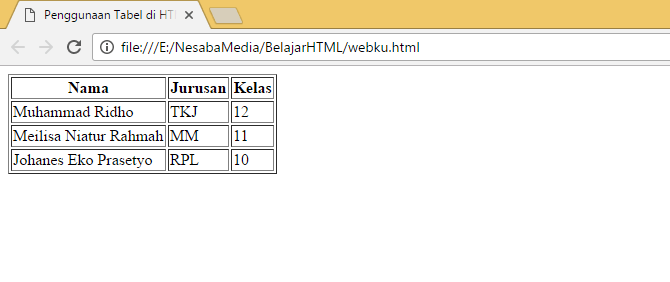
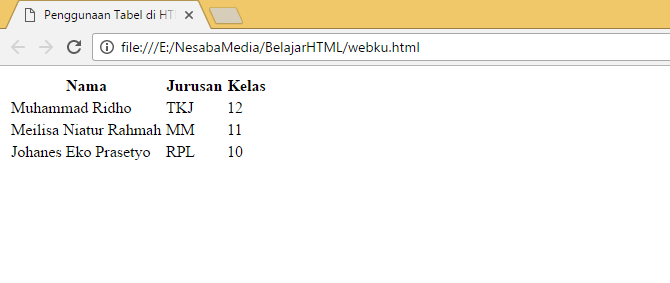
Jika dijalankan di browser, tampilannya seperti ini:

tabel sederhana tanpa border

Mungkin Anda bertanya-tanya kenapa tabelnya tidak memiliki garis tepi seperti yang terdapat pada tabel exel. Hal itu dikarenakan tabel tersebut tidak memiliki border (garis tepi/ bingkai). Anda bisa menggunakan atribut border untuk memberi tabel tersebut garis tepi, contoh kode HTMLnya seperti ini:

<!DOCTYPE html>
<html>
 <head>
  <title>Penggunaan Tabel di HTML</title>
 </head>
 <body>
  <table border="1">
   <tr>
    <th>Nama</th>
    <th>Jurusan</th>
    <th>Kelas</th>
   </tr>
   <tr>
    <td>Muhammad Ridho</td>
    <td>TKJ</td>
    <td>12</td>
   </tr>
   <tr>
    <td>Meilisa Niatur Rahmah</td>
    <td>MM</td>
    <td>11</td>
   </tr>
   <tr>   
    <td>Johanes Eko Prasetyo</td>
    <td>RPL</td>
    <td>10</td>
   </tr>
 </table>
 </body>
</html>

Hasilnya di browser seperti ini:

tabel sederhana dengan border

Pada gambar diatas, saya memberikan atribut border dengan nilai “1”, sehingga tabel tersebut memiliki garis tepi sebesar 1 pixel. Jika tidak ditulis maka tabel tidak memiliki garis tepi.  Satu hal lagi yang sering menjadi pertanyaan yaitu mengenai perbedaan antara tag <th> dan tag <td>.

Dari penjelasan diatas juga dijelaskan bahwa tag <th> digunakan untuk mendefinisikan judul (cell induk) untuk setiap kolom atau baris yang biasanya ditandai dengan huruf yang dicetak tebal dan berada di tengah seperti teks Nama, Jurusan, dan Kelas. Sedangkan tag <td> hanya mendefinisikan data pada setiap sel tabel yang ditandai dengan bentuk huruf yang normal dan default – nya ditulis rata kiri.

Cara Membuat Tulisan Berjalan di HTML


Cara Membuat Tulisan Berjalan di HTML

HTML menyediakan elemen khusus yang disebut dengan marquee. Untuk lebih jelasnya, mari simak penjelasan cara membuat tulisan di HTML dibawah ini :

1. Elemen marquee

Elemen marquee digunakan untuk membuat teks atau media lain (seperti gambar atau video) bergerak baik secara horizontal maupun vertikal. Saat ini beberapa browser sudah tidak lagi mendukung elemen marquee sehingga elemen ini jarang digunakan.

Dibandingkan menggunakan marquee, Anda lebih dianjurkan menggunakan Javascript dan CSS. Tetapi pada materi kali ini kita akan membahas tentang penggunaan HTML marquee.

Untuk dapat membuat teks berjalan, Anda dapat menggunakan pasangan tag <marquee>Isi teks disini</marquee>. Pada tag <marquee> juga terdapat beberapa atribut seperti :

2. Atribut width dan height

Atribut width digunakan untuk menentukan ukuran lebar dari elemen marquee dengan nilai angka yang dapat ditulis seperti 18, 15% atau 30px. Sedangkan, atribut height digunakan untuk menentukan ukuran tinggi dari elemen marquee dengan nilai angka yang sama seperti width, yaitu 18, 15% atau 30px.

Berikut contoh kode penulisan width dan height di HTML :

<!DOCTYPE html>
 <html>
 <head>
  <title>Atribut Width dan Height di Tag Marquee</title>
 </head>
 <body>
  <marquee width="500" height="40">Teks ini berjalan</marquee>
 </body>
 </html>

Setelah Anda menjalankan kode diatas di browser maka akan tampil seperti gambar dibawah ini:

atribut width dan height pada marquee

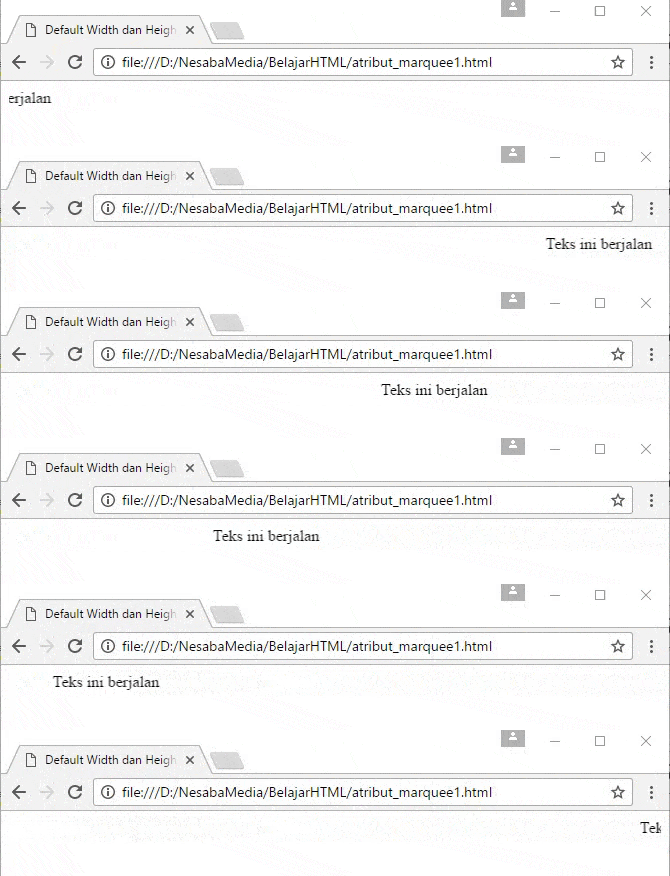
Jika Anda tidak memberikan pengaturan untuk width dan height maka width-nya secara default 100% (lebar penuh jendela browser) dan height-nya menyesuaikan dengan ukuran tinggi kontennya.

Berikut contoh kode penulisannya di HTML :

<!DOCTYPE html>
<html>
 <head>
  <title>Default Width dan Height di Tag Marquee</title>
 </head>
 <body>
  <marquee>Teks ini berjalan</marquee>
 </body>
</html>

Setelah Anda menjalankan kode HTML diatas, maka akan tampil seperti gambar dibawah ini:

tanpa atribut width dan height pada marquee


3. Atribut direction

Atribut direction digunakan untuk menentukan arah gerak dari konten yang berada di dalam tag marquee. Dimana terdapat empat nilai di dalam atribut ini yaitu up (atas), down (bawah), left (kiri) dan right (kanan).

Secara default jika kita menggunakan nilai “left” maka teks akan berjalan dari kanan ke sisi kiri dan begitu pula dengan nilai “right” maka teks akan berjalan dari kiri ke sisi kanan. Kemudian, untuk “up” akan bergerak dari bawah ke atas sedangkan “down” akan bergerak dari atas ke bawah. Berikut contoh code penulisan dan penggunaannya di HTML :

<!DOCTYPE html>
<html>
 <head>
  <title>Atribut Direction di Tag Marquee</title>
 </head>
 <body>
  <marquee direction="right">Teks ini ke kanan</marquee>
  <marquee direction="left">Teks ini ke kiri</marquee>
 </body>
</html>

Setelah Anda menjalankan kode HTML diatas, maka akan tampil seperti gambar dibawah ini:

penggunaan atribut direction

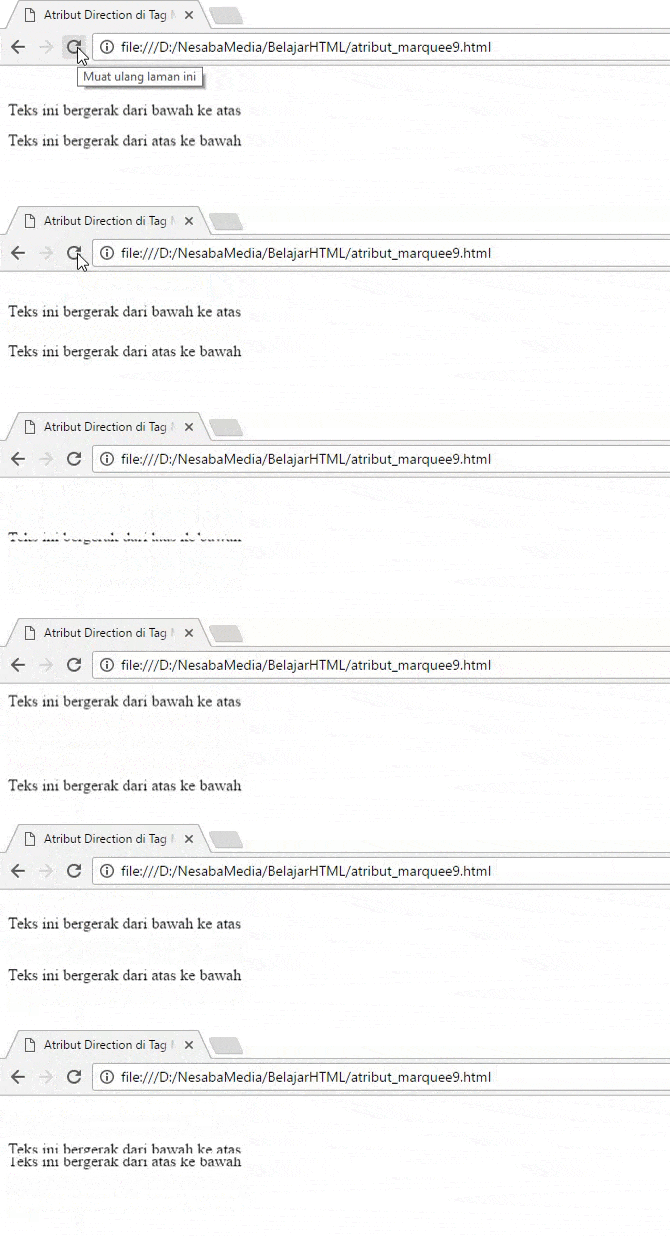
Dibawah ini contoh lain penggunaan atribut direction (up dan down) :

<!DOCTYPE html>
 <html>
 <head>
  <title>Atribut Direction di Tag Marquee</title>
 </head>
 <body>
  <marquee direction="up" height="50">Teks ini bergerak dari bawah ke atas</marquee><br>
  <marquee direction="down" height="50">Teks ini bergerak dari atas ke bawah</marquee>
 </body>
 </html>

Setelah Anda menjalankan kode HTML diatas, maka akan tampil seperti gambar dibawah ini:

penggunaan direction up down

4. Atribut behavior

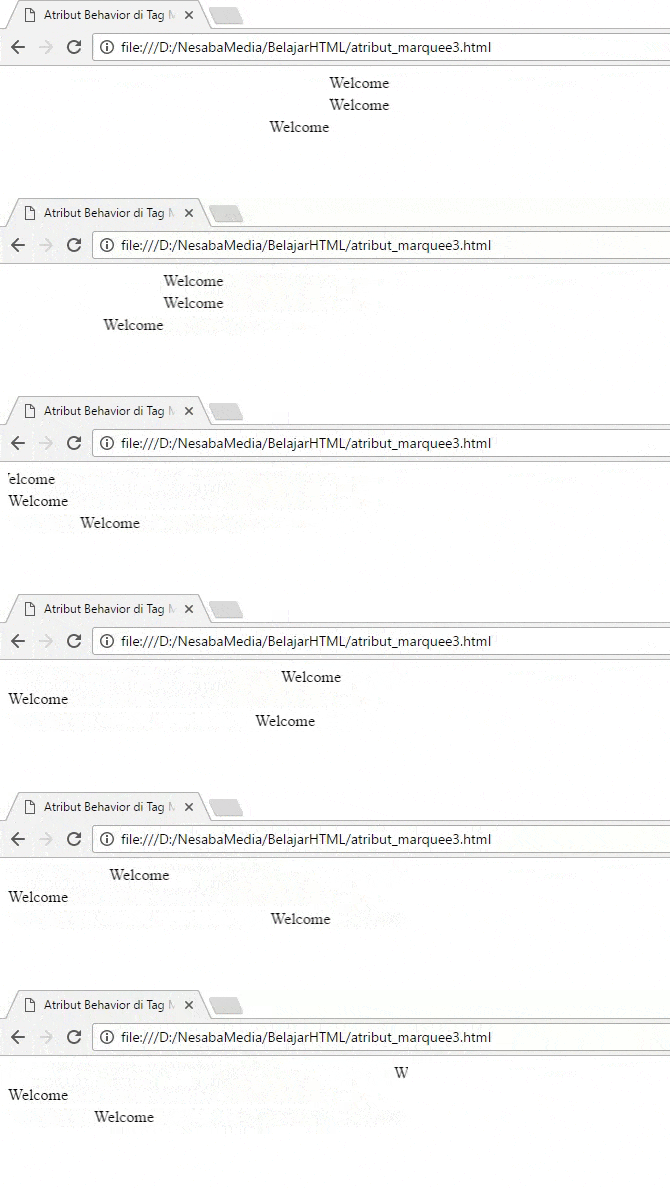
Atribut behavior digunakan untuk menentukan tipe pergerakan marquee. Nilai yang dapat diisi di atribut behavior yaitu slide, scroll ataupun alternate. Jika Anda tidak membuat atribut behavior di tag <marquee> maka secara default nilainya adalah “scroll”.

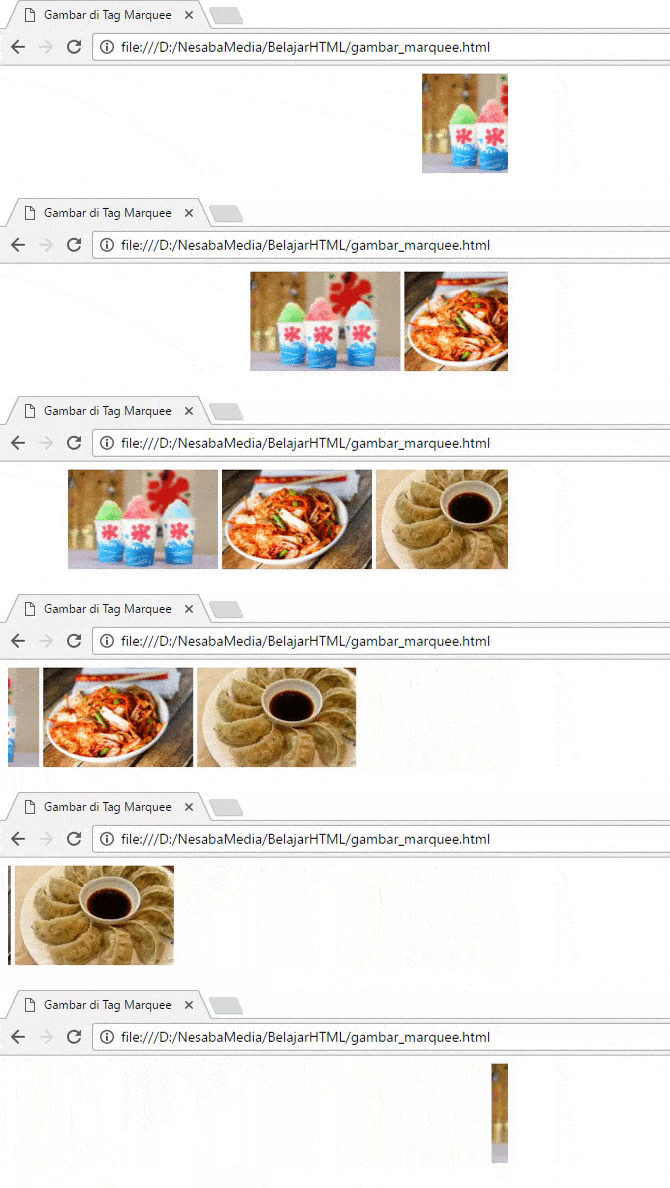
Scroll artinya konten bergerak ke sisi yang satu dan muncul kembali dari sisi yang berlawanan. Kemudian, slide artinya konten bergerak menuju ke satu sisi dan ketika sampai di sisi tersebut konten tersebut diam (berhenti bergerak). Sedangkan, alternate artinya konten bergerak menuju ke satu sisi kemudian kembali lagi ke sisi yang berlawan seperti terpantul.

Berikut contoh kode HTMLnya :

<!DOCTYPE html>
<html>
 <head>
  <title>Atribut Behavior di Tag Marquee</title>
 </head>
 <body>
  <marquee behavior="scroll" width="400">Welcome</marquee><br>
  <marquee behavior="slide" width="400">Welcome</marquee><br>
  <marquee behavior="alternate" width="400">Welcome</marquee><br>
 </body>
</html>

Setelah Anda menjalankan kode diatas, maka di browser akan tampil seperti gambar dibawah ini:

penggunaan atribut behavior di marquee

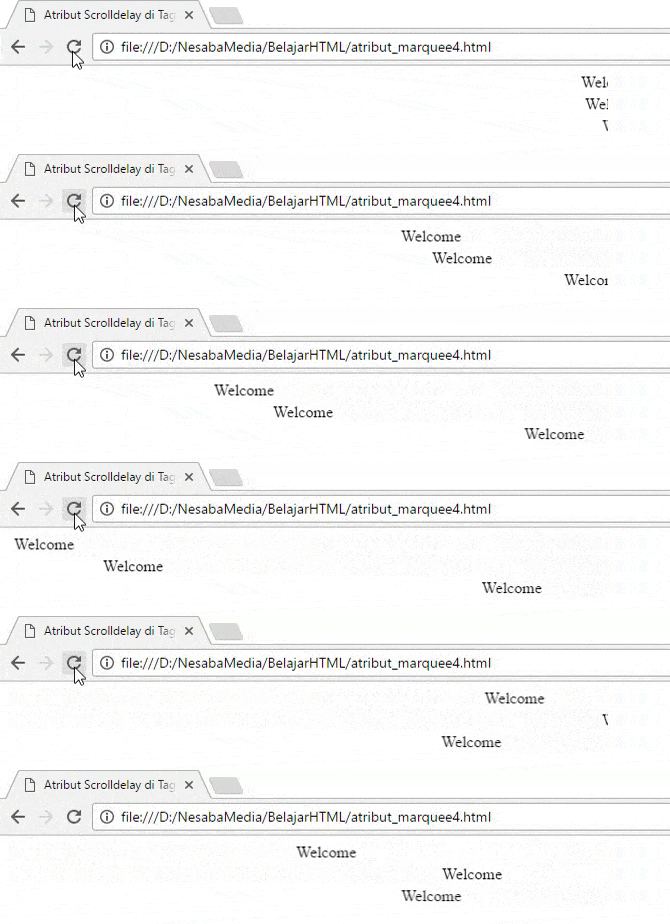
5. Atribut scrolldelay

Atribut scrolldelay digunakan untuk menentukan waktu delay (tunda) per langkah dalam satuan milisekon ( 1 milisekon = 1/1000 sekon) yang diisi dengan nilai angka seperti 100. Dimana nilai default –nya adalah 85.

Berikut contoh penulisannya di HTML :

<!DOCTYPE html>
<html>
 <head>
  <title>Atribut Scrolldelay di Tag Marquee</title>
 </head>
 <body>
  <marquee width="600">Welcome</marquee><br>
  <marquee scrolldelay="100" width="600">Welcome</marquee><br>
  <marquee scrolldelay="400" width="600">Welcome</marquee>
 </body>
</html>

Setelah Anda menjalankan kode HTML diatas di, maka di browser akan tampil seperti gambar dibawah ini:

penggunaan scrolldelay pada marquee

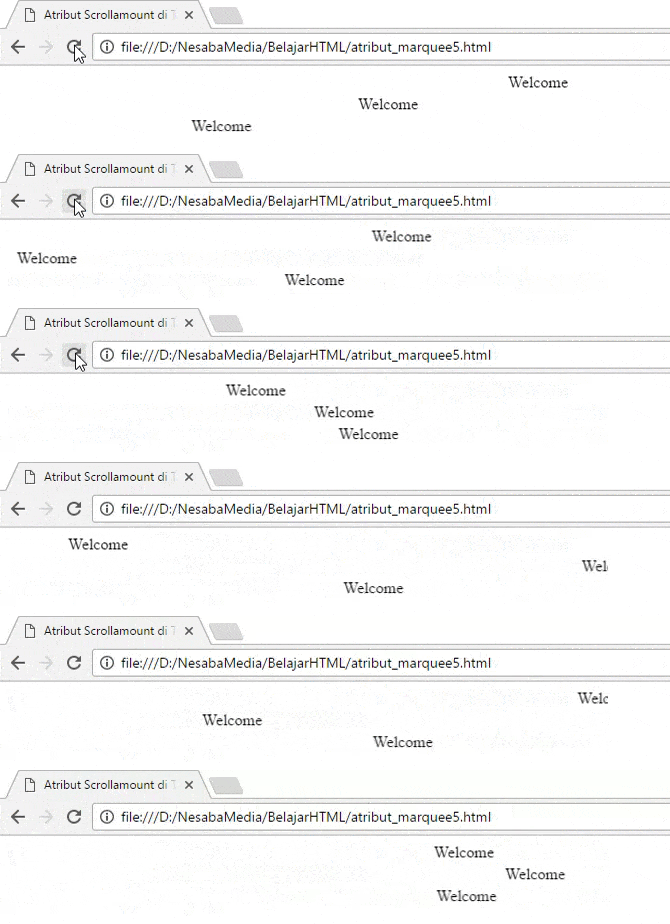
6. Atribut scrollamount

Atribut scrollamount digunakan untuk menentukan kecepatan konten di tag <marquee> dalam bergerak dengan satuan pixel. Dimana nilai default-nya adalah 6. Berikut contoh penulisan kode HTMLnya :

<!DOCTYPE html>
<html>
 <head>
  <title>Atribut Scrollamount di Tag Marquee</title>
 </head>
 <body>
  <marquee width="600">Welcome</marquee><br>
  <marquee scrollamount="15" width="600">Welcome</marquee><br>
  <marquee scrollamount="25" width="600">Welcome</marquee>
 </body>
</html>

penggunaan scrollamount pada marquee

7. Atribut bgcolor

Atribut bgcolor digunakan untuk menentukan warna background (latar belakang) pada elemenmarquee. Nilai atribut bgcolor bisa ditulis dengan nama warna (misal:cyan) atau dalam kode hex (#469A9A). Dibawah ini contoh kode HTMLnya :

<!DOCTYPE html>
<html>
 <head>
  <title>Atribut BGColor di Tag Marquee</title>
 </head>
 <body>
  <marquee bgcolor="cyan" width="400">Welcome</marquee>
 </body>
</html>

Tampilan di browser akan seperti ini:

penggunaan atribut bgcolor pada marquee

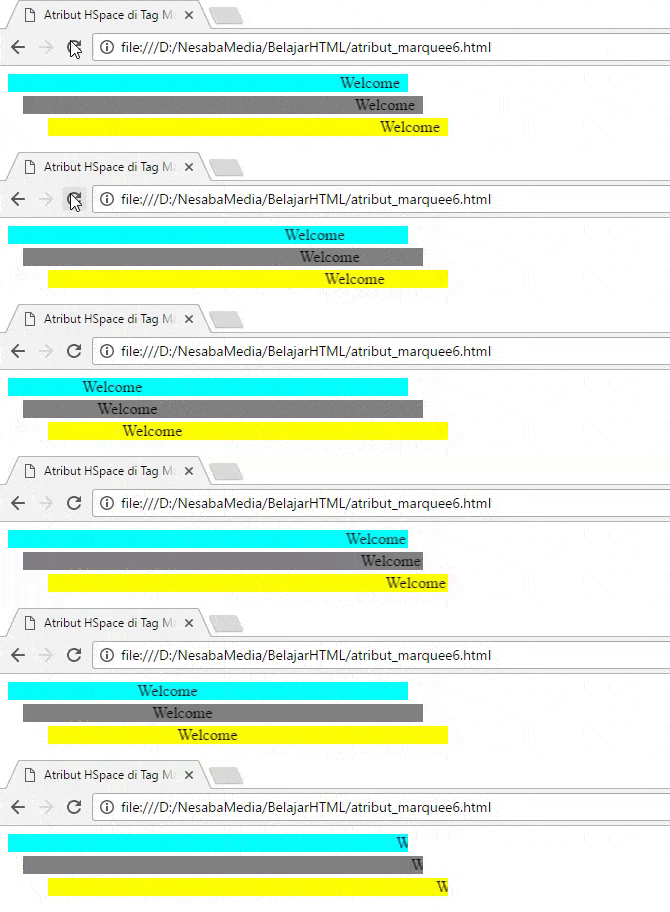
8. Atribut HSpace

Atribut HSpace digunakan untuk menentukan ruang kosong (space) yang horizontal pada kiri dan kanan marquee. Biasanya diisi dengan nilai yang berupa angka seperti 20, 15% atau 40px. Agar lebih jelas, simak contoh kode HTMLnya dibawah ini

<!DOCTYPE html>
<html>
 <head>
  <title>Atribut HSpace di Tag Marquee</title>
 </head>
 <body>
  <marquee bgcolor="cyan" width="400">Welcome</marquee><br>
  <marquee hspace="15" bgcolor="grey" width="400">Welcome</marquee><br>
  <marquee hspace="40" bgcolor="yellow" width="400">Welcome</marquee>
 </body>
</html>

Ketika kode HTML diatas dijalankan, maka tampilannya akan seperti ini:

Penggunaan atribut HSpace pada marquee

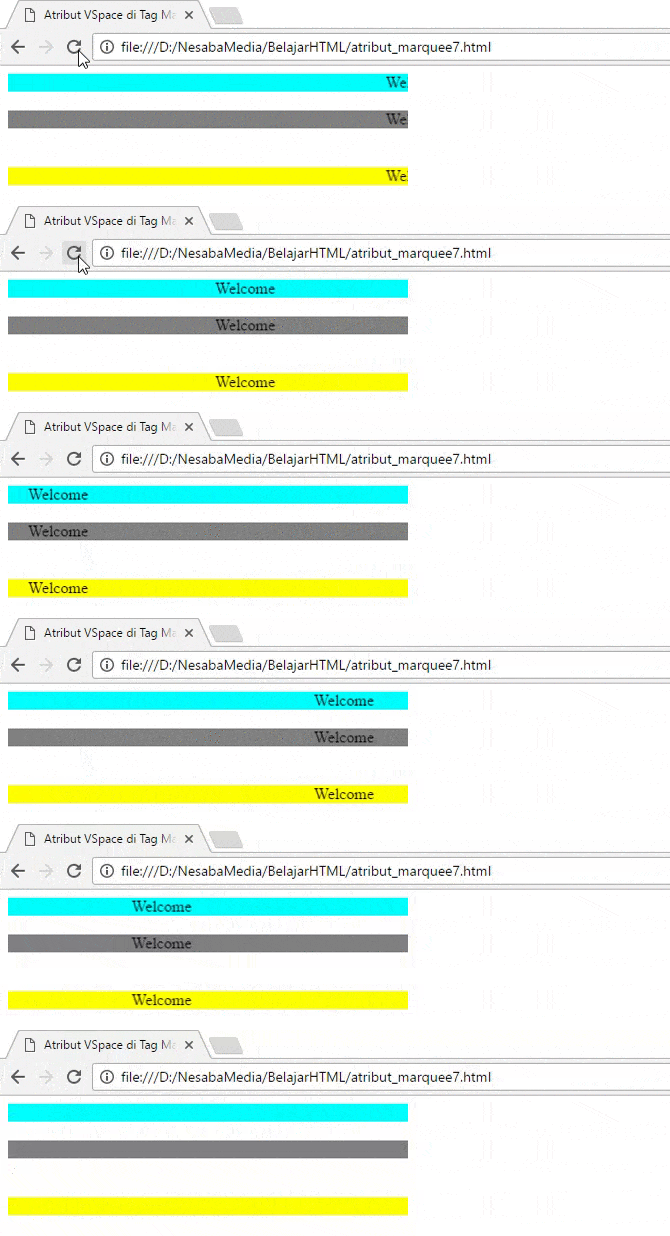
9. Atribut VSpace

Atribut VSpace digunakan untuk menentukan ruang kosong (space) yang vertikal pada atas dan bawah marquee. Biasanya diisi dengan nilai yang berupa angka seperti 20, 15% atau 40px. Contoh penulisan atribut ini bisa Anda lihat dibawah:

<!DOCTYPE html>
<html>
 <head>
  <title>Atribut VSpace di Tag Marquee</title>
 </head>
 <body>
  <marquee bgcolor="cyan" width="400">Welcome</marquee><br>
  <marquee vspace="15" bgcolor="grey" width="400">Welcome</marquee><br>
  <marquee vspace="20" bgcolor="yellow" width="400">Welcome</marquee>
 </body>
</html>

Setelah Anda menjalankan kode diatas, maka di browser akan tampil seperti gambar dibawah ini:

Penggunaan atribut VSpace pada marquee

10. Atribut loop

Atribut loop digunakan untuk menentukan berapa kali konten marquee berulang dengan nilai defaultnya adalah tak terbatas. Berikut contoh HTMLnya :

<!DOCTYPE html>
<html>
 <head>
  <title>Atribut Loop di Tag Marquee</title>
 </head>
 <body>
  <marquee loop="2" width="400">Welcome</marquee><br>
  <marquee loop="2" behavior="slide" width="400">Welcome</marquee>
 </body>
</html>

Setelah Anda menjalankannya di browser, maka akan tampil seperti gambar dibawah ini:

penggunaan atribut loop

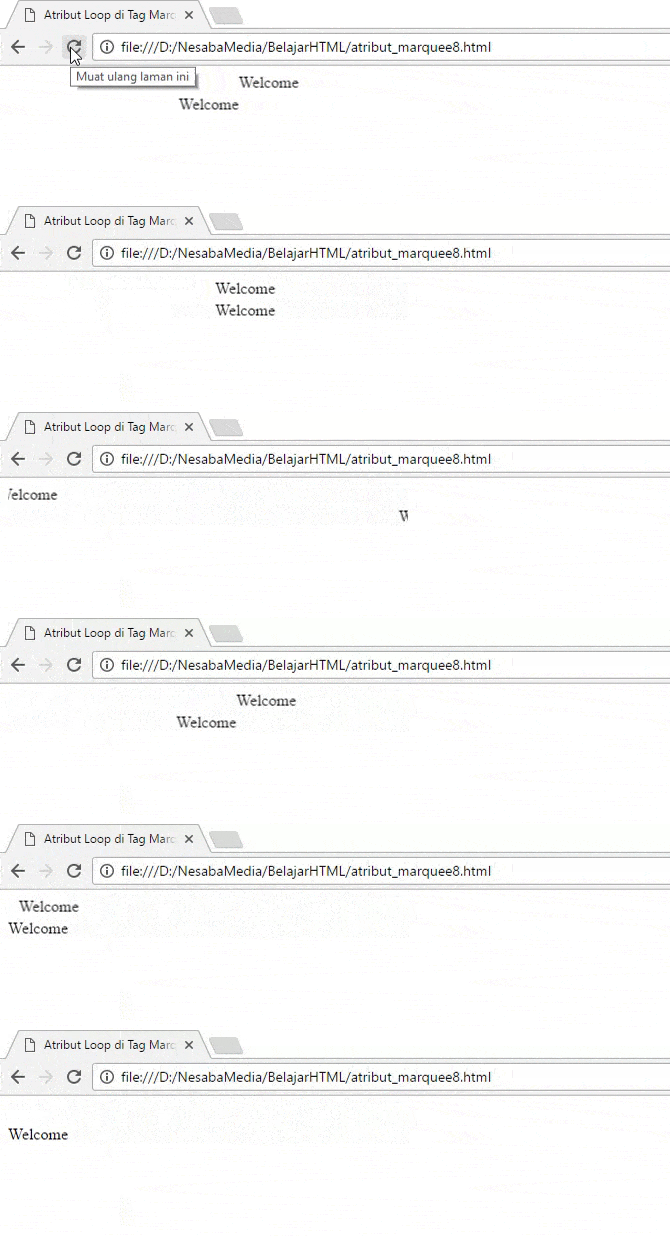
11. Penggunaan tag <marquee> pada gambar

Tag <marquee> dapat diterapkan tidak hanya pada teks tetapi juga pada gambar. Anda cukup meletakkan source gambar di antara pasangan tag <marquee>. Berikut contoh penulisan kode HTMLnya :

<!DOCTYPE html>
<html>
 <head>
  <title>Gambar di Tag Marquee</title>
 </head>
 <body>
  <marquee width="500"><img src="kakigori.jpg" height="100"> <img src="Kimchi.jpg" height="100">
  <img src="mandu.jpg" height="100"></marquee>
 </body>
</html>

Setelah Anda menjalankannya di browser, maka akan tampil seperti gambar dibawah ini:

gambar pada marquee

Friday, 8 September 2023

Ice Breaking

 Ice Breaking Hijau Dan Hitam

Manfaat Ice Breaking, melatih konsentrasi dan mengembalikan suasana hati


Link Youtube

INSTALASI DEBIAN 12 DENGAN ORACLE VM VIRTUAL BOX

Hola hola, seberapa kenalkan anda dengan Virtual Box dan Debian? Oracle VM VirtualBox  merupakan perangkat lunak virtualisasi yang dapat dig...